Preparar o Meu Pluggy
Entenda onde os bancos são autorizados e quais credenciais entram no Caderninho.
Para conectar suas próprias contas, você autoriza os bancos no Meu Pluggy e obtém as credenciais da aplicação no Dashboard Pluggy. O administrador informa essas credenciais no Caderninho. O nome cadastrado no Caderninho não autentica a pessoa no provedor.
- Meu PluggyAutorizar seus bancos
Entre com sua conta e confira os bancos conectados.
- Dashboard PluggyObter as credenciais
Use a mesma conta e a aplicação que vai configurar.
- CaderninhoConectar a origem
Informe as credenciais e escolha MeuPluggy na autorização.
Autorizar seus bancos
- Entre no Meu Pluggy com o acesso da pessoa titular.
- Adicione o banco desejado e complete a autorização no fluxo oferecido pelo banco.
- Confira se o banco aparece conectado no Meu Pluggy.
O Caderninho lista os bancos já conectados no Meu Pluggy da pessoa. Conectar um banco ali não inicia a importação. Depois, autorize-o no Caderninho, conclua Pessoas e acompanhe a coleta no painel.
Obter o acesso da aplicação
Entre no Dashboard Pluggy com a mesma conta usada no Meu Pluggy, conforme o guia oficial de uso pessoal. Em Aplicações, copie o Client ID da sua aplicação. O Client Secret aparece quando é gerado; se não o guardou, gere outro na página da aplicação. Informe esse par no Caderninho quando o fluxo pedir as credenciais.
Ao gerar outro Client Secret, o anterior deixa de funcionar. Atualize também as integrações que usavam esse segredo. A referência pública do Dashboard mostra onde encontrar as credenciais e explica a rotação.
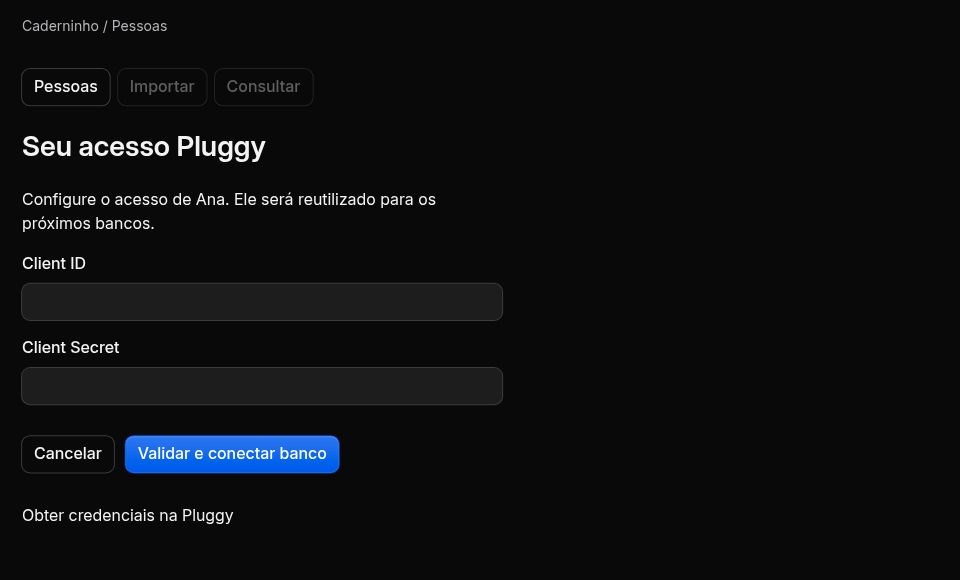
Use o Client ID e o Client Secret da mesma aplicação Pluggy. A chave do painel e a senha bancária não entram nestes campos.
Caderninho local, 26/10/2026. Dados fictícios, campos sem credenciais.
A configuração cria um perfil Pluggy associado à pessoa selecionada, reutilizado nos próximos bancos dela. O Caderninho valida a aplicação e recusa um Client ID já cadastrado em outro perfil. Essa verificação preserva o vínculo das credenciais; criar aplicações extras não autoriza ampliar a cota do provedor.
O Client Secret pertence à aplicação e é diferente da chave de acesso do painel. A chave do painel é gerada no deploy para o administrador entrar no Caderninho. A senha bancária é informada somente na jornada oferecida pela instituição ou pelo provedor; ela não é uma credencial de configuração do Caderninho.
Escolher o conector certo
Caso a lista de conectores seja personalizada no Dashboard, confira se MeuPluggy está habilitado. O guia oficial de uso pessoal mostra as telas do provedor e as condições atuais desse acesso.
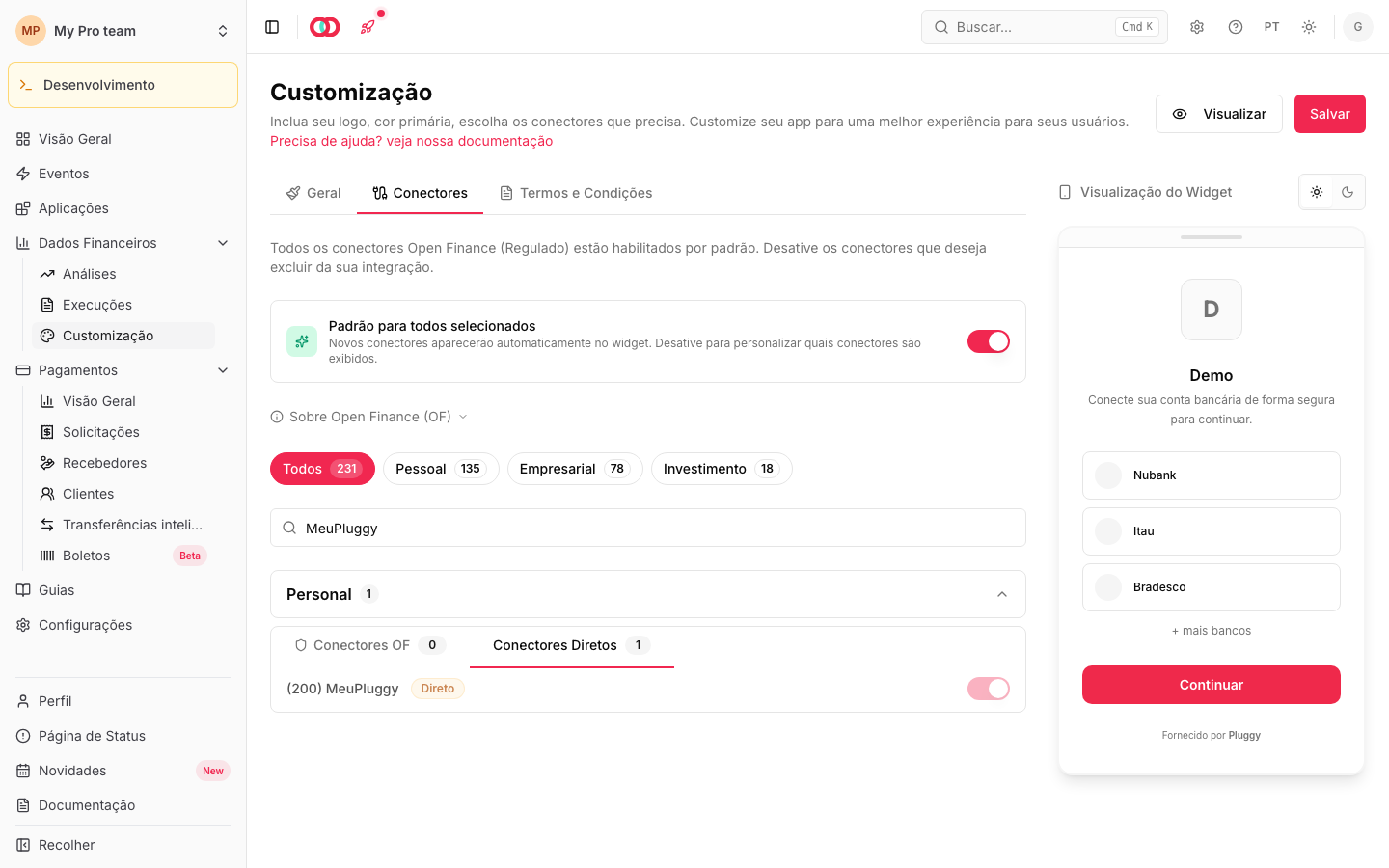
Se usa seleção personalizada, procure MeuPluggy em Customização, Conectores. Ele aparece entre os conectores diretos da categoria Pessoal.
Imagem pública da documentação da Pluggy, consultada em 26/10/2026.
Na autorização que abre a partir do Caderninho, procure MeuPluggy na categoria Pessoal. Depois, selecione o banco que já está conectado no seu Meu Pluggy. A lista e os rótulos podem mudar; confira o nome do conector antes de continuar.
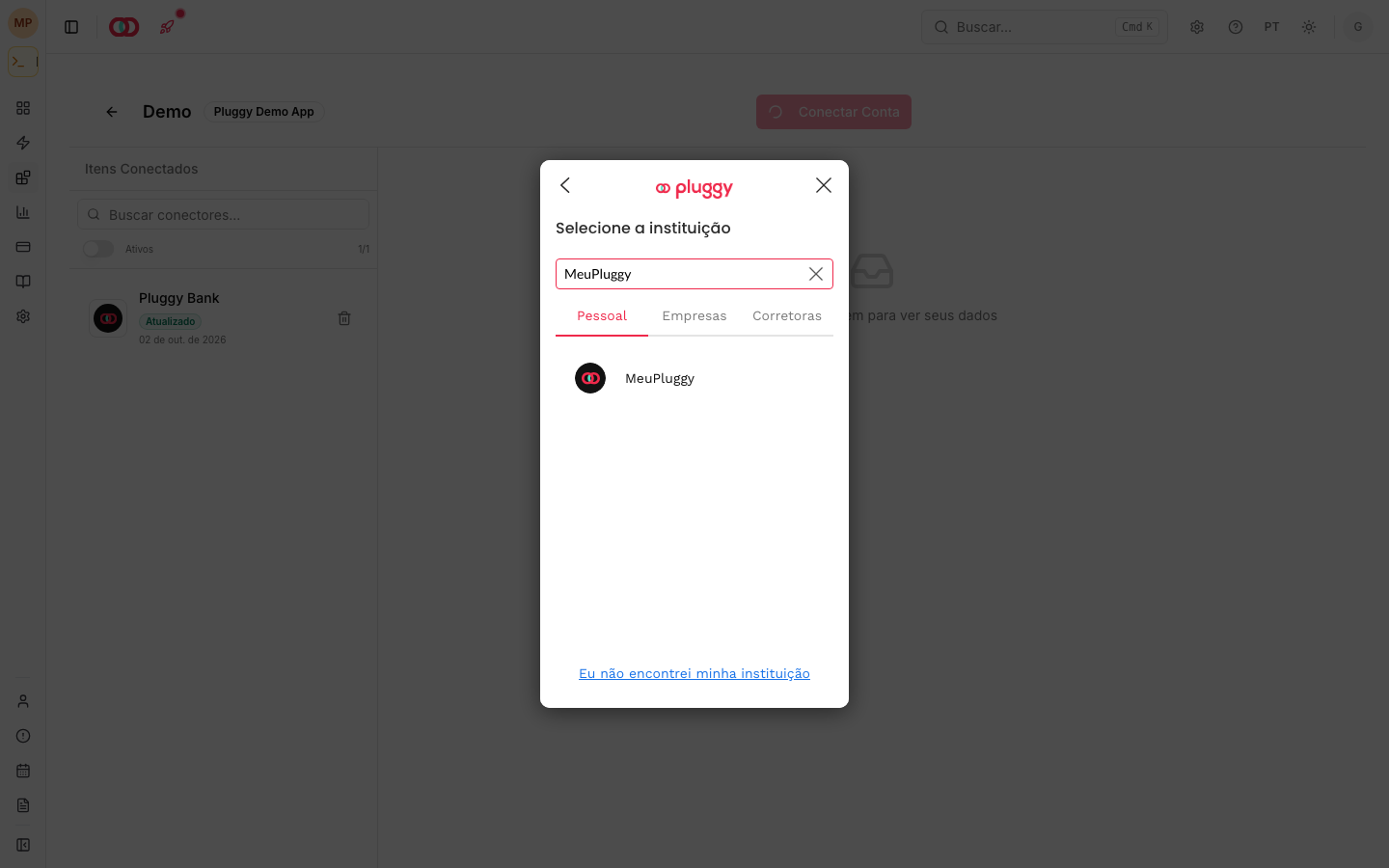
Na autorização, escolha MeuPluggy. A imagem oficial mostra o widget aberto pelo Dashboard; no Caderninho, ele é aberto durante a conexão do banco.
Imagem pública da documentação da Pluggy, consultada em 26/10/2026.
No uso pessoal descrito aqui, a aprovação do banco acontece primeiro no Meu Pluggy. Se você escolheu diretamente o banco no widget e recebeu outro pedido de CPF e aprovação bancária, volte à seleção e escolha MeuPluggy.
Preparar outra pessoa
Antes de configurar outro titular, confirme as condições desse uso. O perfil guarda as credenciais da aplicação e fica associado à pessoa selecionada, como atribuição na instalação. Confira também a conta ativa no Meu Pluggy. O roteiro está em Adicionar outra pessoa.