Fazer o primeiro acesso
Cadastre a primeira pessoa, autorize bancos e inicie a primeira importação.
Abra o link privado recebido no deploy, guarde a chave do painel e escolha Começar. Essa chave dá acesso administrativo ao Caderninho. O Client Secret fica no perfil Pluggy; a senha bancária só é informada no fluxo da instituição ou do Meu Pluggy. Nos próximos acessos, abra /account no endereço da instalação e use a chave ou a senha do painel configurada pelo administrador.
Preencher Pessoas
-
Salve o nome e, se desejar, uma foto.
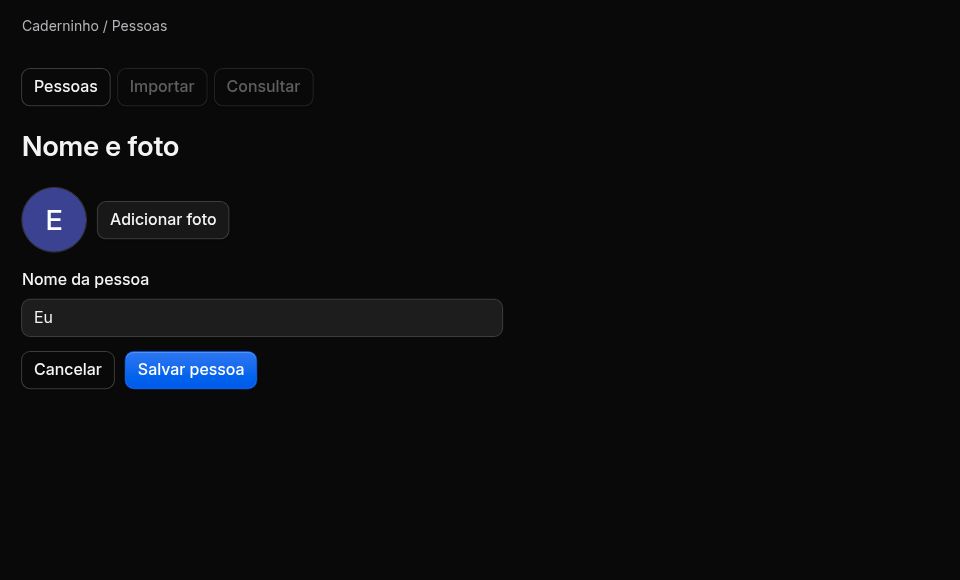
Preencha o nome e escolha Salvar pessoa. A foto é opcional.
Caderninho local, 26/10/2026. Dados fictícios.
-
Quando solicitado, informe o Client ID e o Client Secret da aplicação Pluggy para o perfil associado a essa pessoa. O administrador configura as credenciais; a pessoa titular entra no Meu Pluggy para autorizar os bancos.
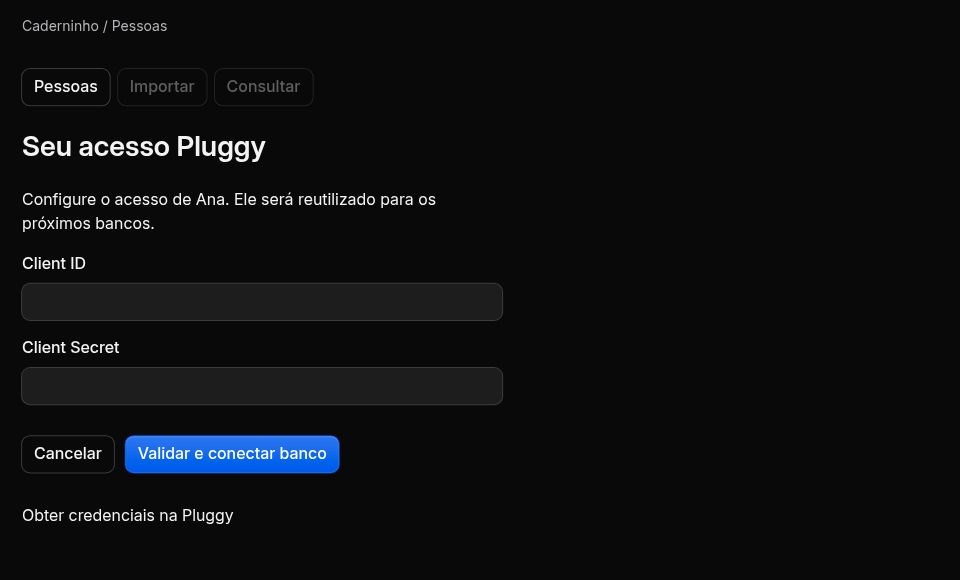
Use o Client ID e o Client Secret da mesma aplicação Pluggy. A chave do painel e a senha bancária não entram nestes campos.
Caderninho local, 26/10/2026. Dados fictícios, campos sem credenciais.
-
Use + para escolher e autorizar um banco que a pessoa já disponibilizou no Meu Pluggy.
-
Adicione seus outros bancos, respeitando os limites da conta Pluggy.
-
Escolha Concluir pessoas e importar.
O perfil Pluggy da pessoa é reutilizado nos próximos bancos, mas cada banco exige sua própria autorização. O nome no Caderninho é uma atribuição declarada, não uma autenticação bancária. Para incluir outro titular, confirme primeiro as condições de uso e acesso compartilhado.
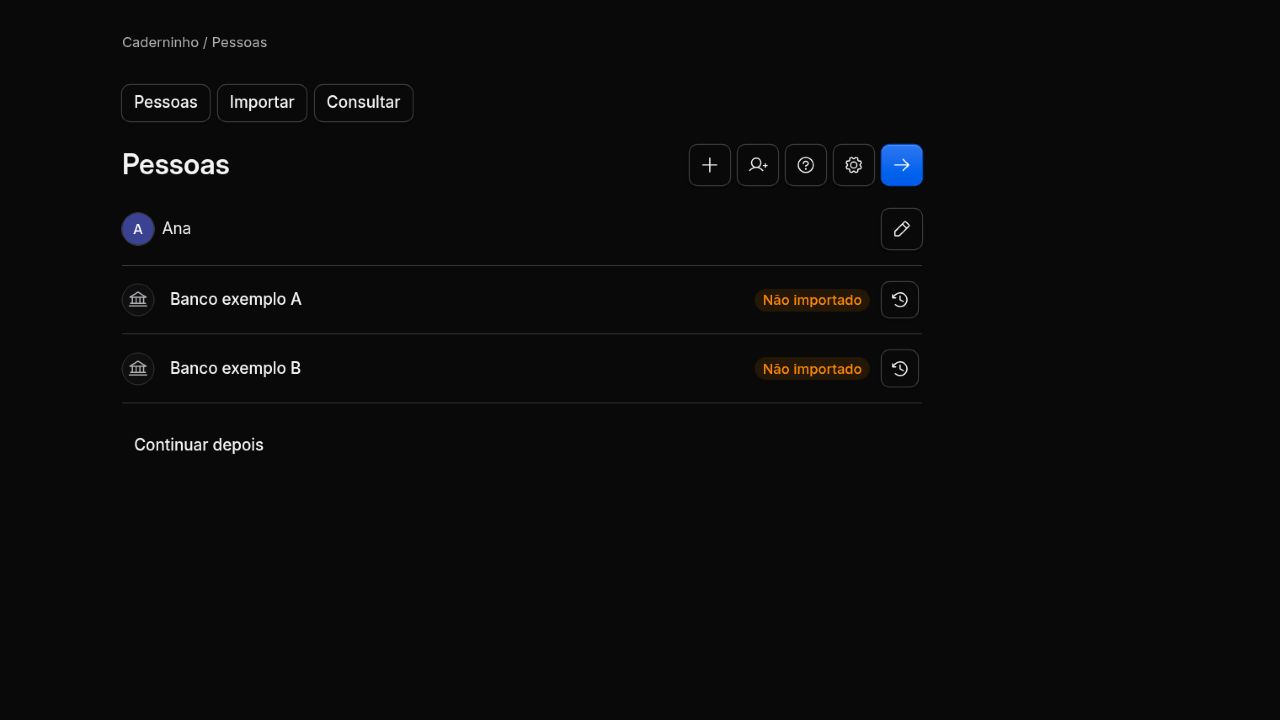
Confira o titular e os bancos autorizados. A seta no topo, Concluir pessoas e importar, solicita a primeira coleta.
Caderninho local, 26/10/2026. Dados fictícios.
Acompanhar a primeira coleta
- PessoasConcluir e importar
O pedido inicia a primeira coleta de cada banco.
- ImportarAcompanhar a coleta
Cada banco tem sua fila, fase e resultado.
- ConsultarConectar um assistente
Quando as coletas iniciadas terminarem, use o endereço MCP e autorize o acesso separadamente.
Durante a coleta, você pode consultar os dados parciais quando já houver transações salvas. Essa consulta é opcional e não interrompe a importação.
A ação Concluir pessoas e importar solicita as primeiras coletas. O painel mostra a fila, a fase e o resultado de cada banco. Conexão e conta cadastradas ainda não confirmam que as transações chegaram. A consulta parcial fica disponível depois que a primeira página de transações é salva, enquanto a coleta continua.
Quando as coletas iniciadas terminarem, Consultar apresenta o endereço MCP. Copiá-lo não conecta nem autoriza o assistente. Siga Conectar seu assistente e consulte o estado das conexões para confirmar que o assistente alcançou esta instalação.
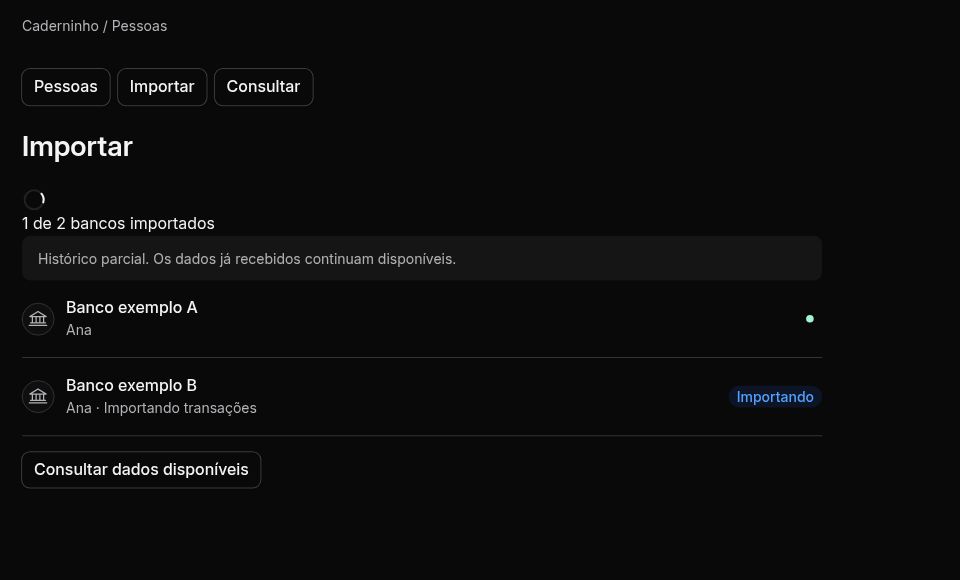
Cada banco avança separadamente. Neste exemplo preparado, um terminou e o outro ainda importa transações; o histórico recebido já pode ser consultado.
Caderninho local, 26/10/2026. Dados e estados de importação fictícios.
Recarregar preserva os pedidos
Se você fechar ou recarregar a página, consulte a importação existente ao retornar. Repetir o pedido reutiliza uma execução ativa. Não apague uma conexão para tentar acelerar a coleta.
Reconhecer as ações
| Ação em Pessoas | Uso |
|---|---|
| Caneta | Editar nome e foto da pessoa |
| + | Autorizar outro banco |
| Relógio | Abrir o histórico daquela conexão |
| Ajustes | Rever credenciais, pausa, reautorização e titularidade |
Depois, conecte ChatGPT ou Claude ou explore o painel.